 Telegram
Telegram如何关闭我的定位?
进入“设置”>“隐私与安全”>“位置”,选择“从不”以禁止他人查看你的实时位置。同时可在“活动状态”中关闭“显示在线状态”,进一步保护隐私。对于聊天中的位置分享,可在具体对话中点击“附件”>“位置”>关闭实时定位共享权限。

Telegram定位功能简介
Telegram为了丰富社交场景和地图服务,提供了多种与地理位置相关的功能,各自作用如下:
-
附近的人(People Nearby):基于您当前的GPS位置信息,自动搜索并展示周边使用Telegram的用户和本地群组;
-
实时位置共享(Live Location):允许您在私聊或群组中,将当前位置持续推送给对方,支持设置共享时长和刷新频率;
-
一次性位置发送(Send My Location):将当前位置以静态地图快照形式发送,不会持续更新;
-
系统定位权限(Location Permission):Telegram客户端需向操作系统申请授权,才能读取设备的GPS或网络定位;
-
应用内地理标签(Geo Tag):在分享照片或文件时,可选“附加位置”标签,便于对方查看拍摄或上传地点。
理解以上功能有助于您精准定位需要关闭的项目:若仅关闭“附近的人”,仍可能因实时位置或系统权限暴露位置信息;反之亦需配合系统撤权,才能全面屏蔽。
关闭“附近的人”功能
“附近的人”是Telegram中最直观的基于位置的社交工具,若不希望向他人暴露您的大致位置,应当主动隐藏自己或关闭入口。
Android端操作步骤
在手机桌面或应用抽屉中,打开 Telegram;
点击左上方的 三横菜单(☰) → 选择 “联系人”;
在“联系人”页面底部,找到并点击 “附近的人”(People Nearby);
若首次使用,系统会弹窗请求 定位权限,请先点击 允许,再执行下一步;
进入“附近的人”界面后,点击右上角的 ⋮ 菜单图标 → 选择 “隐藏我”(Hide Me);
界面顶部将显示 “您已隐藏” 提示,此后您将不再出现在其他用户的“附近的人”列表中;
注意:如想重新开启,重复以上步骤,点击 “显示我” 即可恢复。
温馨提示:Android不同系统版本的界面细节可能略有差异,如在部分机型中看不到“隐藏我”按钮,可长按页面空白处或下拉刷新一次,菜单才会出现。
iOS端操作步骤
在 Telegram 主界面底部,点击 “联系人” 图标;
向下拉动屏幕,出现 “附近的人” 入口,点击进入;
如果系统尚未授权定位,按照弹窗提示,依次选择 “允许在使用期间”;
进入后,页面顶部会出现 “隐藏我” 的开关,将其滑至灰色关闭状态;
屏幕中央会出现 “您已隐藏自己” 的文字说明,代表隐藏成功;
若要恢复可见,返回此界面再次打开开关。
常见问题:部分iOS版本若无法找到隐藏开关,可尝试在“设置 → 隐私与安全 → 定位服务”中暂时允许Telegram定位,之后再回到应用内进行隐藏操作。
停止聊天中的位置共享
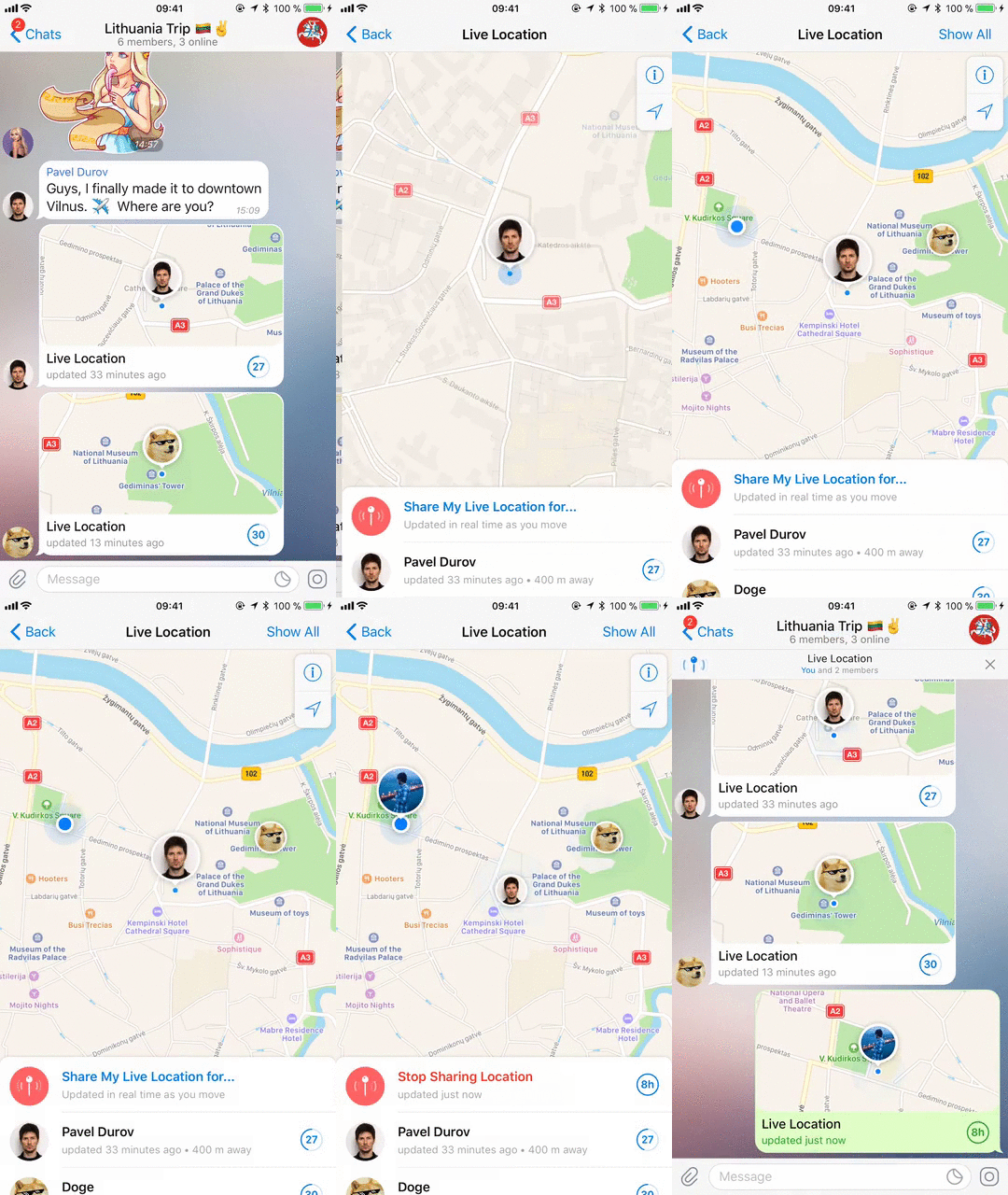
即使关闭了“附近的人”,若在与好友或群组中开启了位置共享,仍然会持续泄露您的实时位置。
停止实时位置共享
打开与您正在实时共享位置的聊天对话,无论是私聊还是群组;
在聊天页面,找到带有 “正在共享实时位置” 字样的消息卡片;
长按该消息卡片,或点击消息右侧的 ⋯ 菜单;
选择 “停止共享位置”(Stop Sharing My Location);
系统会弹窗提示 “实时位置已停止共享”,并且之后不会再推送更新。
补充说明:如果共享时设置了过期时长,到期后系统会自动停止,无需手动操作;上面方法适用于您在对话中主动提前终止。
删除历史位置记录
在同一对话中,向上滚动并找到之前发送过的一次性位置消息;
对其进行 长按 或在旁边勾选,点击 垃圾桶图标 删除;
在弹出的 “是否对所有人删除” 中勾选,然后确认删除;
如有多条位置发送记录,请重复该操作,直到清空所有历史位置。
安全建议:删除消息后,若对方已截图或保存,原始记录仍可能被保留。对于高度敏感的信息,推荐在分享前慎重考虑或直接不要发送。
从系统层面撤销定位权限
彻底关闭Telegram的定位权限,可防止应用在后台静默获取您的地理信息。
Android 系统(以Android 10及以上为例)
打开 系统设置 → 应用管理 或 应用权限管理;
在应用列表中找到并点击 Telegram;
进入 “权限” → “定位”;
将权限设置为 “拒绝” 或 “禁止”;
若设备支持精准定位与粗略定位,建议同时关闭两项;
退出后,Telegram将不再通过系统接口获取任何位置数据。
适配提示:在部分国产定制系统(如MIUI、EMUI)中,可能需要在安全中心或隐私保护模块中,再次手动关闭“后台定位”权限。
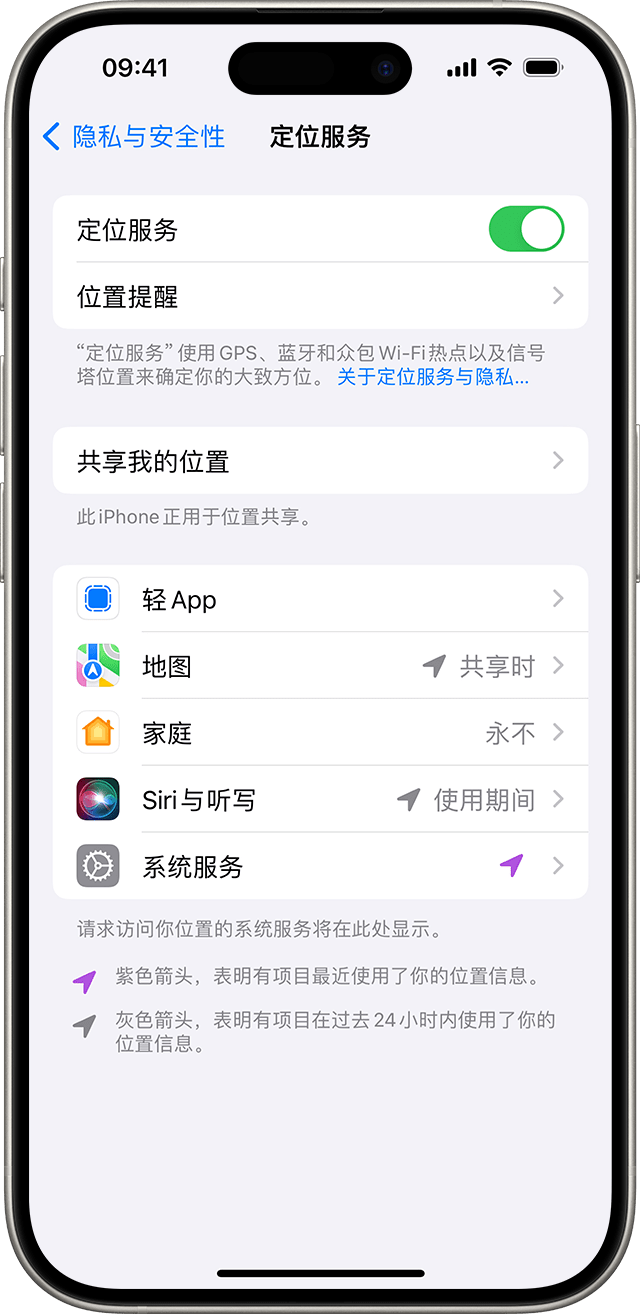
iOS 系统(以iOS 14及以上为例)
打开 设置 → 滑动找到并点击 Telegram;点击 “定位”(Location)选项;选择 “永不”(Never),彻底禁止应用访问定位;
若您只想临时关闭,可选择 “使用应用期间”,然后每次打开后再关闭;返回上一层页面,确认定位提示已变为红色 “未授权”。
高级设置:在iOS 14以上,还可开启“精确位置”或“粗略位置”开关,将其关闭后,即使授权“使用期间”,也只能获取到模糊的城市级位置信息。
桌面端与网页版位置设置
电报桌面版(Windows/macOS)和电报网页版(web.telegram.org)本身没有“附近的人”那样的社交功能,但仍会请求系统或浏览器定位权限,用于地理标签及Debug 调试等用途。
桌面版(Telegram Desktop)
在Windows:打开 设置 → 隐私 → 位置,找到 Telegram Desktop,点击 “更改” 并关闭位置访问;
在macOS:打开 系统偏好设置 → 安全性与隐私 → 隐私 → 位置服务,取消勾选 Telegram;
重启应用后,Telegram Desktop将无法获取任何位置数据。
网页版(Chrome/Firefox/Edge/Safari)
打开浏览器设置 → 隐私与安全 → 网站权限;
找到或手动添加 https://web.telegram.org,将 位置访问 设为 “禁止”;
若使用多个Telegram镜像入口(如web.zelenka.me),也需同样操作;
刷新页面后,再次打开聊天或文件上传时,将不再弹出定位请求。
注意:不同浏览器对网站权限的管理入口略有差异,但核心思路均是将Telegram域名的“位置”权限禁止即可。
隐私安全与使用建议
除了上述关闭定位功能的操作,还可结合以下策略,进一步提升您的隐私安全:
-
定期审查应用权限:每月检查一次所有已授权应用的敏感权限,及时撤销不必要授权;
-
使用VPN或内网代理:在公共网络环境中,通过加密隧道隐藏真实IP,避免定位信息与网络请求关联;
-
开启Telegram的双重验证:在 设置 → 隐私与安全 → 双重身份验证 中,添加登录密码,防止账号被他人盗用后再次授权位置;
-
关闭“附加位置”标签:在拍照或分享媒体前,不要勾选“附加地理位置”选项;
-
谨慎加入群组:避免在位置敏感的群组(如小区邻里群)中公开个人动态;
-
关注隐私政策更新:定期阅读Telegram官方隐私条款,了解平台的元数据存储及处理方式;
-
结合设备勿扰或飞行模式:在绝对不希望被追踪的场合,可开启飞行模式或系统勿扰,彻底切断定位与网络。
关闭“附近的人”后,别人还能通过手机号或用户名找到我吗?
停止位置共享后,之前发送的实时位置还能被接收吗?
我不想让Telegram使用任何权限,可以直接卸载吗?